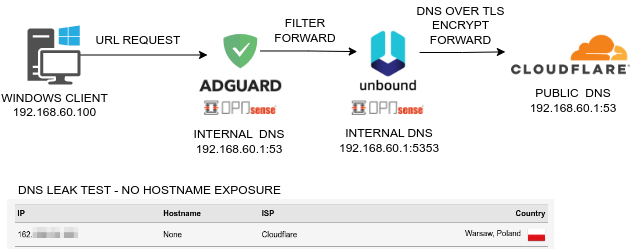
U prethodnim objavama obradili smo teme o konfiguraciji DNS-over-TLS (DoT) na OPNsense-u koristeći Unbound DNS, kao i osnove AdGuard Home servisa. Danas ćemo pokazati kako instalirati AdGuard Home na OPNsense i povezati ga sa Unbound DNS-om kako bismo postigli efikasniju i sigurniju DNS infrastrukturu u vašoj mreži.
Korak 1: Odluka o implementaciji AdGuard Home-a
AdGuard Home možete implementirati na različite načine. Možete ga pokrenuti na raznim platformama poput Windows-a, Linux-a, Docker-a, ili ga ugraditi u mrežne uređaje poput firewall-ova i rutera. Ako već koristite OPNsense, možete ugraditi AdGuard Home direktno u firewall, čime ćete izbjeći dodatne tačke kvara u vašoj mreži.
Ako preferirate pokretanje AdGuard Home-a na zasebnom uređaju, to je takođe moguće. U tom slučaju, morat ćete konfigurirati DHCP opcije na vašim klijentima da koriste interne DNS servere.
Napomena: AdGuard Home filtrira DNS zahtjeve na osnovu imena domena, ali ne može spriječiti uređaje da se direktno povezuju na javne IP adrese.
Korak 2: Topologija AdGuard Home + OPNsense
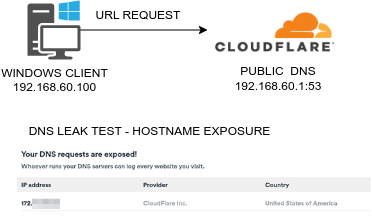
U klasičnom scenariju, vaš računar koristi eksterne DNS servere koje dobija putem DHCP-a i šalje zahtjeve preko firewall-a na javne DNS servere. Nakon što implementirate AdGuard Home, on će služiti kao posrednik između vaših klijenata i javnih DNS servera, filtrirajući neželjene zahtjeve i povećavajući sigurnost.
Ovako se obrađuje klasični DNS zahtjev:
Korak 3: Dodavanje Community Repository-ja na OPNsense
AdGuard Home nije uključen u standardnu listu dostupnih plugina na OPNsense-u. Da biste proširili listu dostupnih plugina, potrebno je dodati Community Repository koji sadrži dodatne pakete.
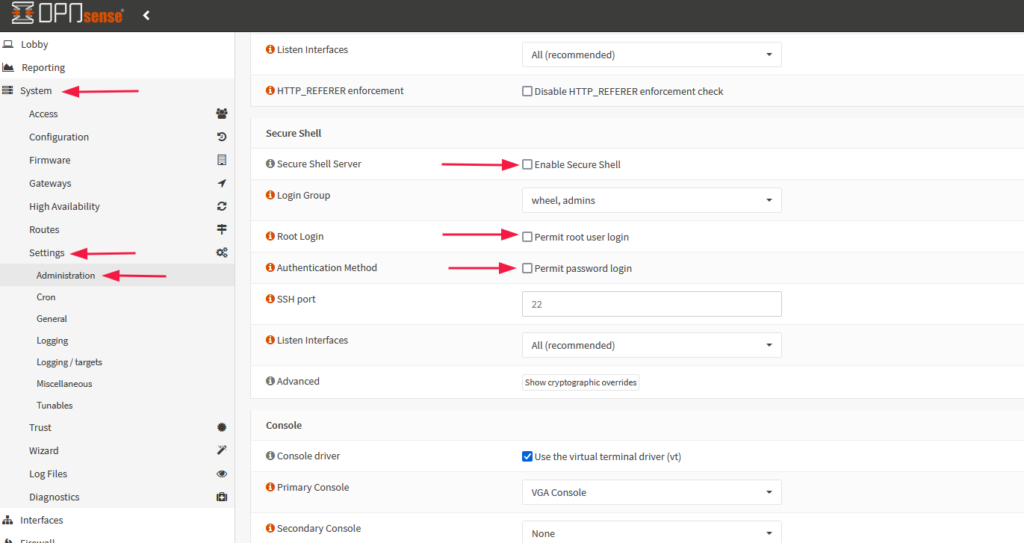
Prije nego što instalirate AdGuard Home plugin, morate omogućiti SSH pristup vašem OPNsense uređaju:
- Idite na System > Settings > Administration.
- Skrolajte do sekcije Secure Shell.
- Omogućite Enable Secure Shell i Permit Password Login. Ako koristite root korisnika, omogućite i Permit root user login.
- Sačuvajte postavke.
Nakon toga, spojite se na OPNsense koristeći SSH klijent (npr. PuTTY). Nakon što se spojite, koristite sljedeće dvije naredbe za dodavanje Community Repository-ja:
fetch -o /usr/local/etc/pkg/repos/mimugmail.conf https://www.routerperformance.net/mimugmail.conf
pkg update
Nakon što se repository uspješno doda, možete zatvoriti SSH pristup.
Korak 4: Instalacija AdGuard Home paketa
Sada možete instalirati AdGuard Home plugin preko OPNsense web interfejsa:
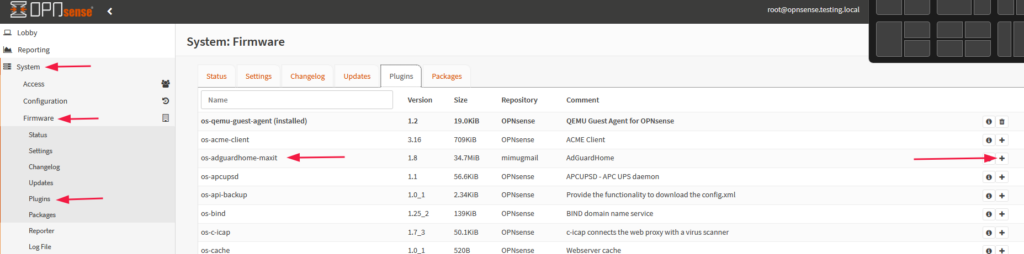
- Idite na System > Firmware > Plugins.
- Pronađite AdGuard Home u listi plugina.
- Kliknite na ikonu plus za instalaciju.
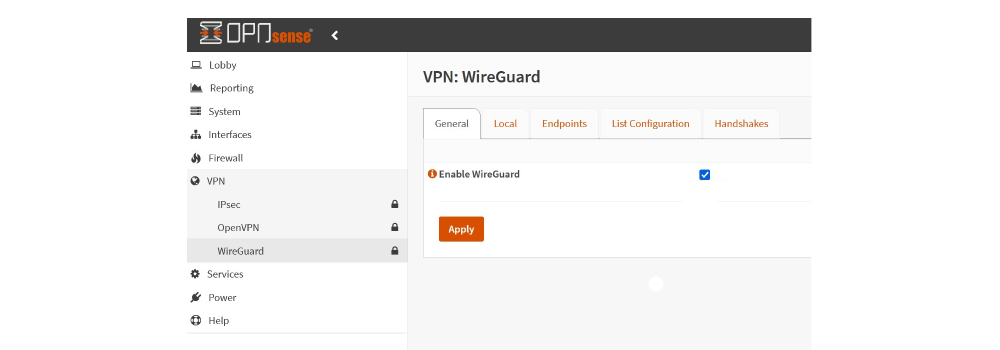
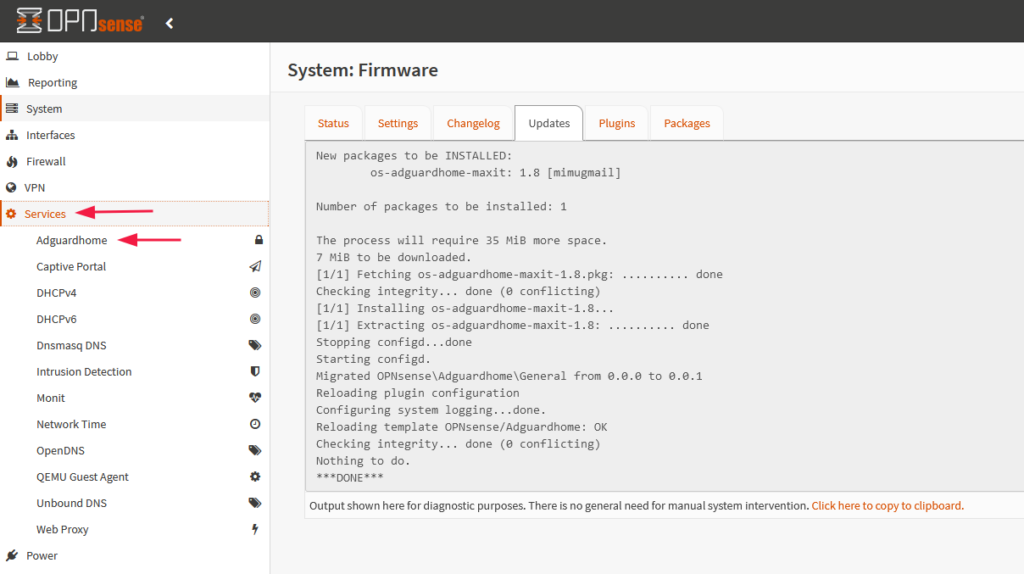
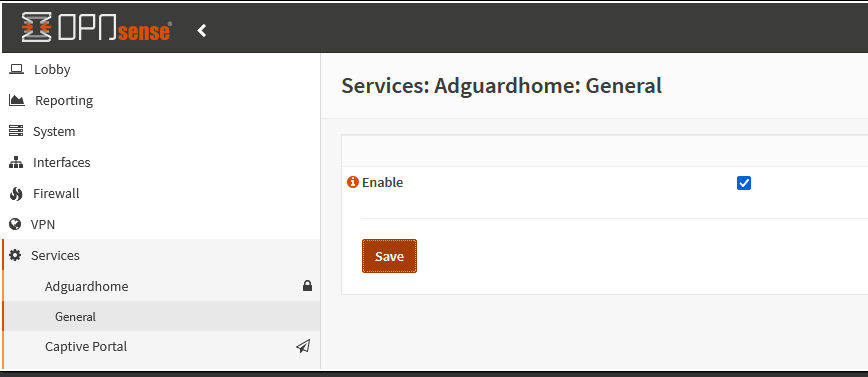
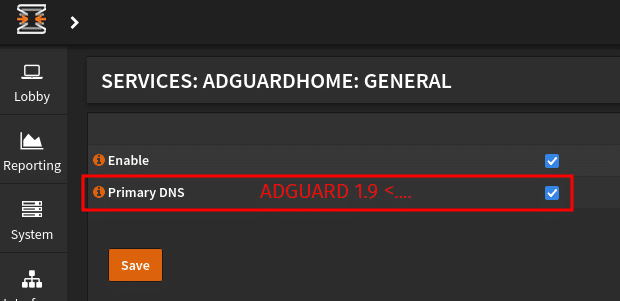
Nakon što se plugin instalira, osvježite stranicu i idite na Services > Adguardhome > General. Omogućite plugin označavanjem Enable i sačuvajte postavke.
Korak 5: Početna konfiguracija AdGuard Home-a
AdGuard Home web interfejs podrazumijevano radi na portu 3000 i nije omogućen HTTPS. Ako je vaš OPNsense dostupan na https://192.168.1.1, spojite se na http://192.168.1.1:3000.
Nakon što se uspješno spojite, pojavit će vam se početni setup prozor. Kliknite na Get Started i slijedite upute za konfiguraciju:
- Postavite Listen Interface na LAN mreže.
- Postavite DNS port na 53 (prethodno na Unbound DNS servisu promijeniti port na 5353).
- Kreirajte administratorsko korisničko ime i lozinku.
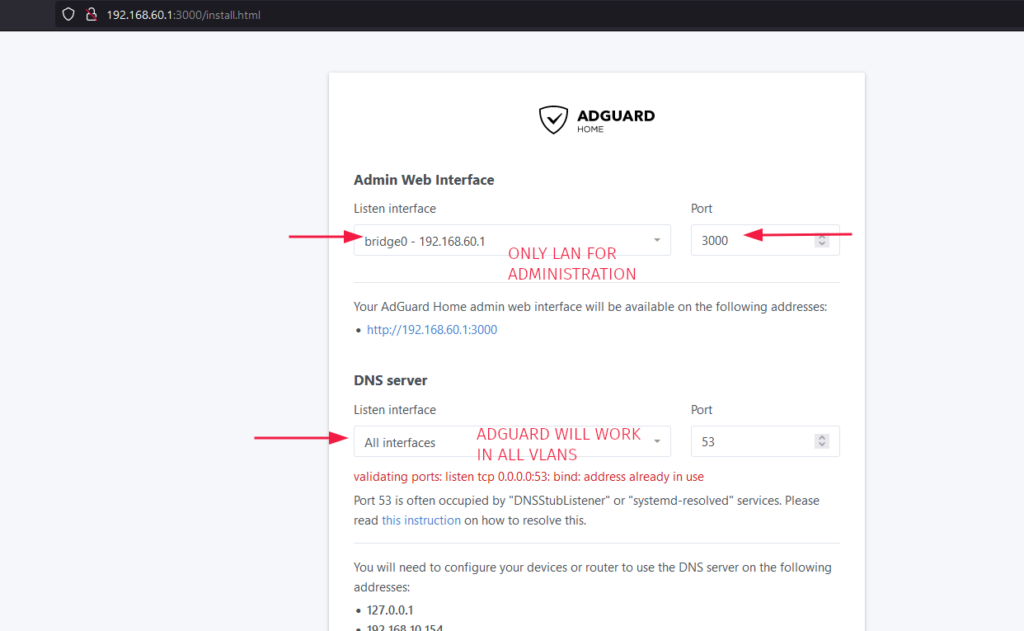
Nakon završetka setup-a, možete se prijaviti na AdGuard Home dashboard.
Korak 6: Dodatna konfiguracija AdGuard Home-a
Nakon prijave, prvo što ćete vidjeti je prazan dashboard. Kako još niste konfigurirali klijente, nema podataka za prikaz. Ako je dostupna ažurirana verzija, preporučujemo da je prvo preuzmete.
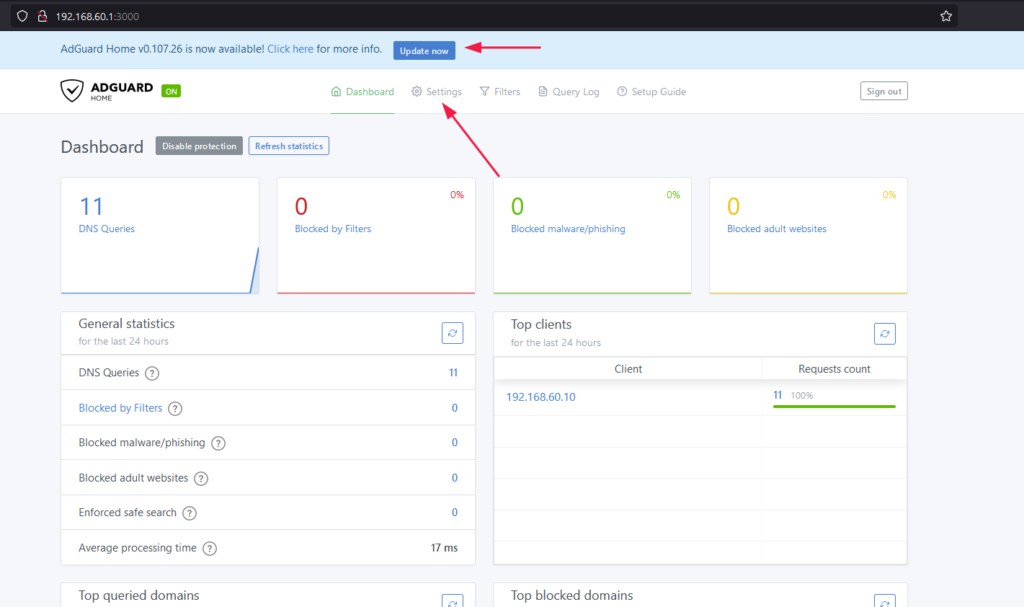
Konfiguracija AdGuard Home-a za korištenje Unbound DNS-a
- Idite na Settings > DNS settings.
- U sekciji Upstream DNS servers, unesite Unbound server koji ste prethodno konfigurisali u OPNsense-u, na primjer 192.168.1.1:5353.
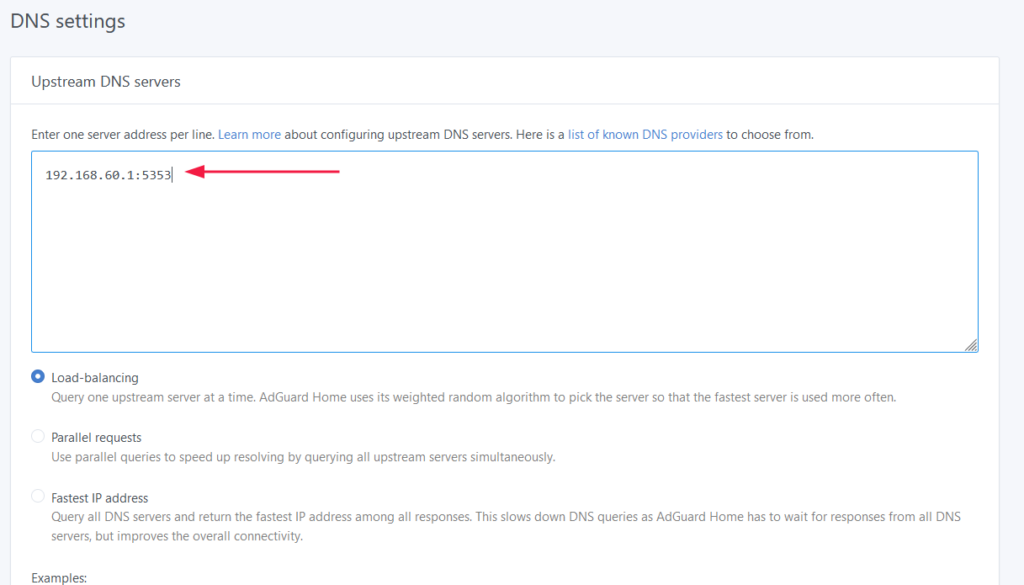

Ako koristite domensko ime za razrješavanje lokalnih hostova, možda ćete morati prilagoditi i to u AdGuard Home-u.
Korak 7: Konfiguracija Unbound DNS-a za korištenje DNS-over-TLS
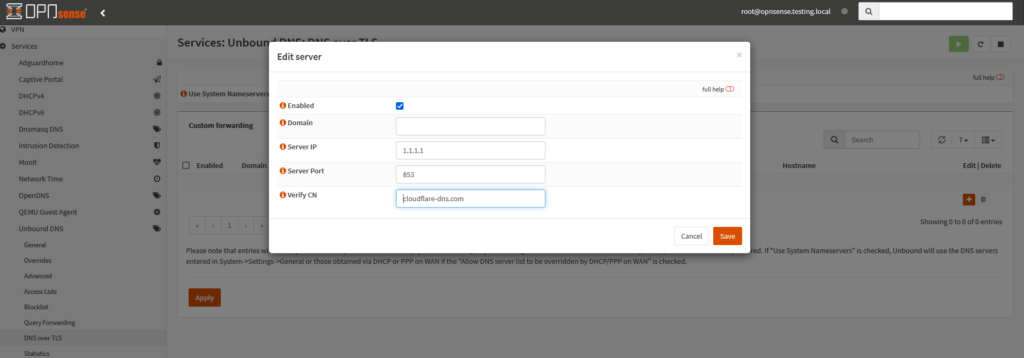
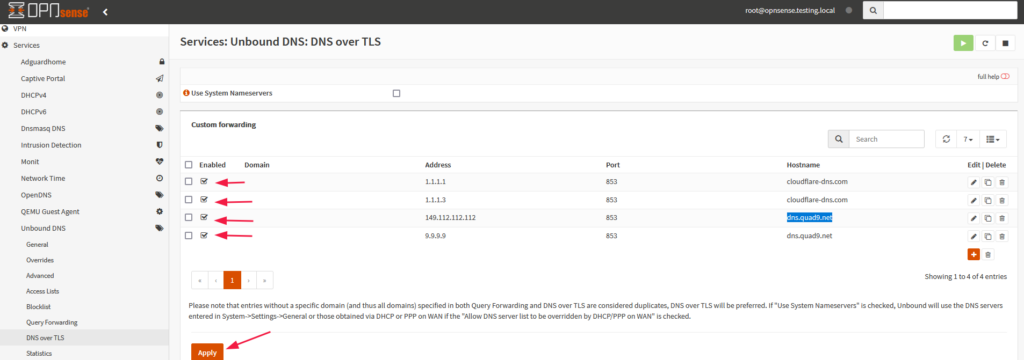
U OPNsense-u idite na Services > Unbound DNS > DNS over TLS. Ovdje možete dodati javne DNS servere koji podržavaju DNS-over-TLS, poput Cloudflare-a i Quad9.
Na primjer, za Cloudflare dodajte sljedeće:
- Enabled: Čekirano/Omogućeno
- Domain: (ostavite prazno)
- Server IP: 1.1.1.1
- Server port: 853
- Verify CN: cloudflare-dns.com
Ponovite isti postupak za dodatne DNS servere, poput Quad9:
- Enabled: Čekirano/Omogućeno
- Domain: (ostavite prazno)
- Server IP: 1.1.1.3
- Server port: 853
- Verify CN: cloudflare-dns.com
- Enabled: Čekirano/Omogućeno
- Domain: (ostavite prazno)
- Server IP: 149.112.112.112
- Server port: 853
- Veify CN: dns.quad9.net
- Enabled: Čekirano/Omogućeno
- Domain: (ostavite prazno)
- Server IP: 9.9.9.9
- Server port: 853
- Veify CN: dns.quad9.net
Korak 8: Postavljanje AdGuard Home-a kao podrazumijevanog DNS resolvera
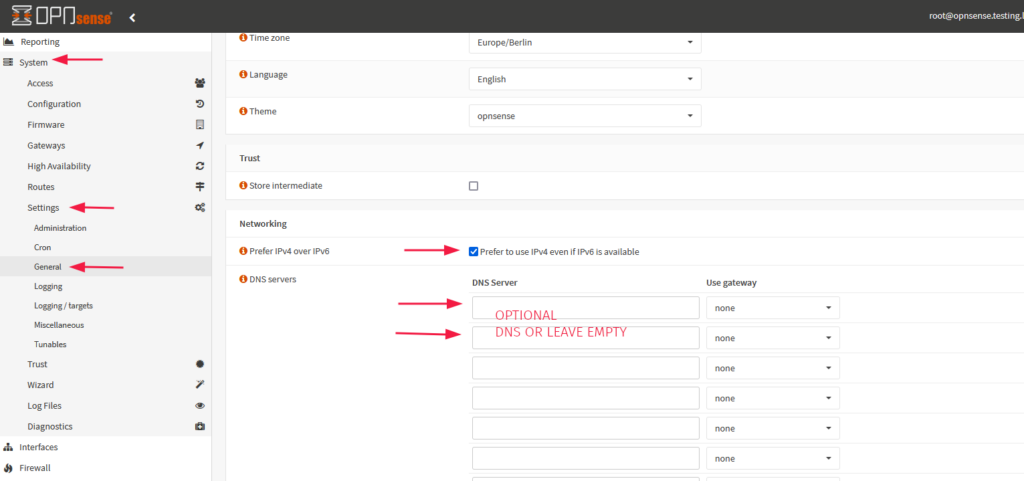
U OPNsense-u idite na System > Settings > General i ostavite polje za DNS servere prazno. Tako će se koristiti samo AdGuard Home.
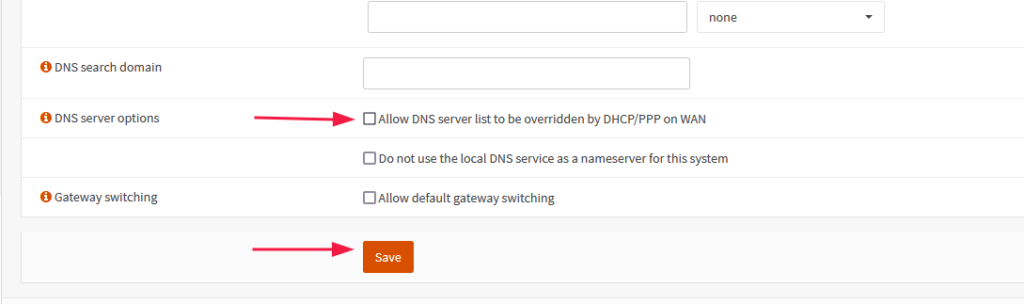
Takođe, provjerite da je opcija Allow DNS server list to be overridden by DHCP/PPP on WAN onemogućena.
Korak 9: Konfiguracija DHCP-a za korištenje AdGuard Home-a
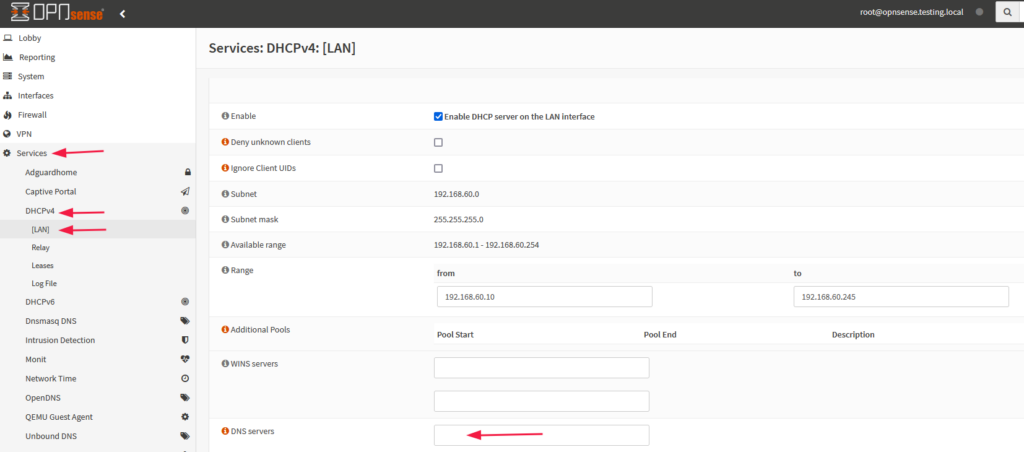
Idite na Services > DHCPv4 > [LAN] i provjerite da je polje za DNS servere prazno. Nakon ovih promjena, svi DNS zahtjevi s vaših klijenata će ići preko AdGuard Home-a.
Korak 10: Testiranje klijenata
Nakon konfiguracije, vaši klijenti možda neće odmah prepoznati promjene zbog DHCP keširanja. Možete ponovo pokrenuti mrežne adaptere na klijentima kako bi primijenili nove postavke.
Na Windows uređajima, provjerite da je opcija Obtain DNS server address automatically omogućena.
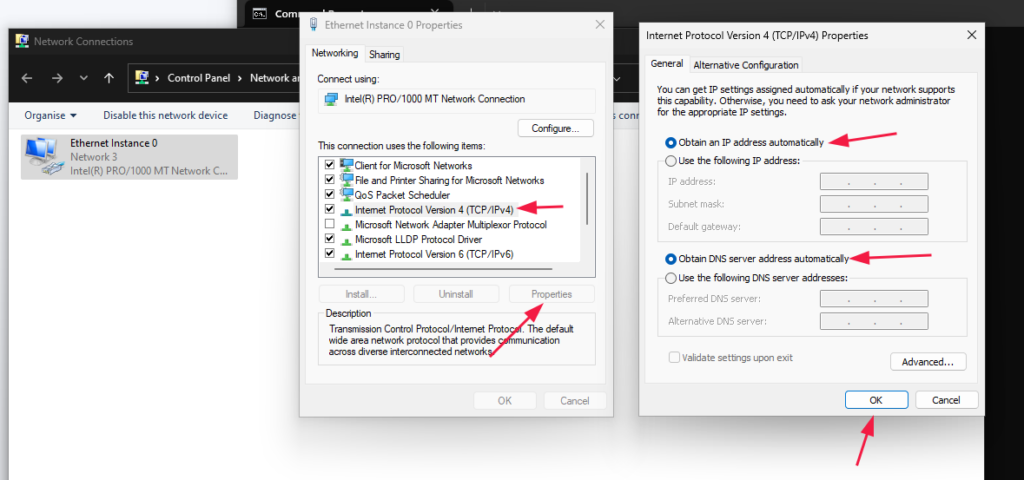
Možete testirati DNS razrješavanje koristeći nslookup ili posjetom na neki od blokiranih domena, poput:
- adblock-one-protection.com
- uvsvlisbartwq.com
- wooden-comfort.com

Korak 11: DNS leak test
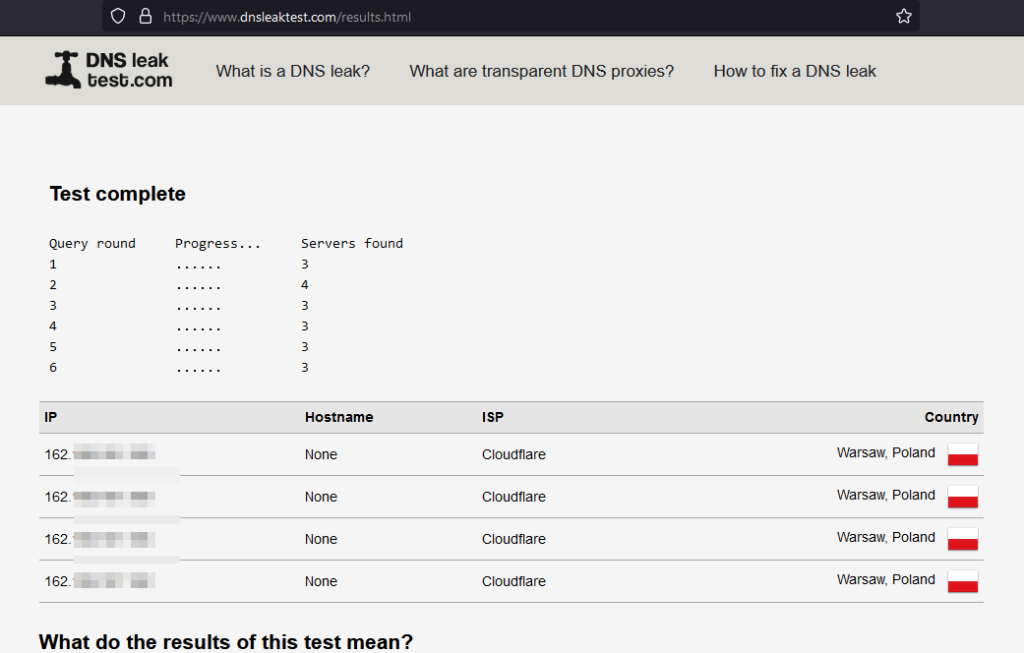
Kako bismo provjerili da li naši DNS zahtjevi idu preko DNS-over-TLS-a, možemo posjetiti stranice poput DNSLeakTest. Ako ne vidite svoju javnu IP adresu ili Hostname u rezultatima, to znači da je enkripcija uspješno konfigurisana:
Korak 12: Konfiguracija blocklist-a u AdGuard Home-u
U AdGuard Home-u možete dodati dodatne blocklist-e za blokiranje reklama, trackera i drugih nepoželjnih sadržaja. Idite na Filters > DNS blocklists i dodajte željene liste. Također, možete konfigurisati custom filtere za dopuštanje ili blokiranje specifičnih domena.
📌 UPDATE (2026): Napomene za stabilnost i održavanje sistema
Nakon godinu dana produkcionog rada ove kombinacije, evo nekoliko ključnih inženjerskih zapažanja za OPNsense sisteme:
- Automatsko ažuriranje mimugmail repozitorijuma: OPNsense je u novijim verzijama promijenio način rukovanja eksternim paketima. Ako primijetite da AdGuard ne dobija ažuriranja kroz interfejs, provjerite status
mimugmailključa jer se URL-ovi repozitorijuma povremeno mijenjaju radi optimizacije performansi. - Quad9 TLS CN ispravka: U Koraku 7, prilikom unosa Quad9 servera sa IP adresom
149.112.112.112, u polje Verify CN obavezno unesitedns.quad9.net(u prvobitnom setupu je greškom ostao prepisan Cloudflare CN). Ako se CN (Common Name) ne poklapa sa sertifikatom, Unbound će blokirati TLS rukovanje iz bezbjednosnih razloga. - Rezervni DNS (Failover): Ako se AdGuard servis iz bilo kog razloga sruši (npr. uslijed korupcije baze upita kod naglog nestanka struje), čitava mreža gubi internet. Preporuka je da se na nivou OPNsense-a podesi virtuelni IP ili skripta koja u slučaju pada AdGuard-a privremeno preusmjerava port 53 direktno na Unbound (5353) kako mreža ne bi ostala u mraku.